
Reações Emoji no Telegram
No segundo semestre de 2021, o Telegram lançou emojis interativos e animados, tornando as conversas mais vivas e dinâmicas. Na atualização 8.4, de dezembro, alguns desses emojis se tornaram reações.
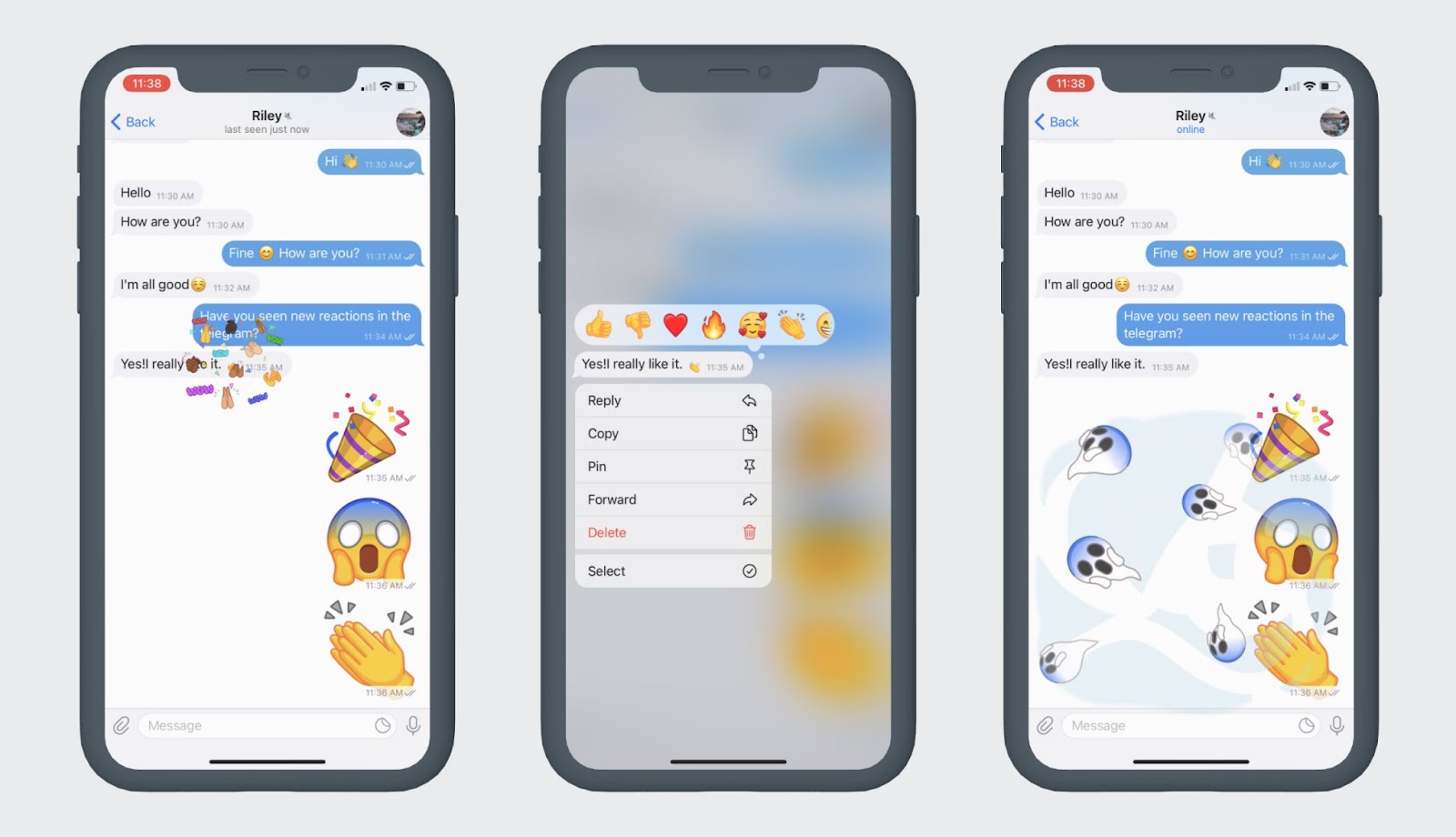 _Reações emoji disponíveis após a atualização 8.4_
A versão seguinte, lançada no início de 2022, melhorou o recurso: as animações das reações ficaram mais compactas e cinco novos emojis foram adicionados ao menu. O recurso está disponível para todos os usuários do Telegram após a atualização do aplicativo para a versão mais recente.
O que são reações de emoji?
As reações de emoji são marcas exibidas abaixo do texto na forma de diferentes emojis. Elas permitem expressar rapidamente, sem palavras, sua opinião sobre uma publicação ou mensagem. Esse recurso ajuda os usuários a identificar conteúdos interessantes e funciona como uma espécie de avaliação. Também é útil para autores de canais de notícias e entretenimento acompanharem a reação do público às suas publicações.
Esse recurso não se limita aos simples ❤️ corações ou 👍 👎 polegares. Você pode reagir a mensagens em chats privados e grupos, além de publicações e declarações públicas, usando uma coleção de 16 emojis animados. Esta é a lista de reações de emoji disponíveis para os usuários do Telegram após a atualização 8.5: 👍; 👎; ❤️; 🔥; 🎉; 🤩; 😱; 😁; 😢; 💩; 🤮; 🥰; 🤯; 🤔; 🤬; 👏.
Como gerenciar reações no chat privado?
Expressar emoções usando emoji está disponível em qualquer correspondência pessoal: as reações funcionam por padrão. Você pode fazer de várias maneiras:
1. Adicione uma reação rápida. Por padrão, o Telegram usa o emoji 👍 “Polegar para cima”. Para exibir um emoji abaixo da mensagem, toque duas vezes nela. Você pode alterar o emoji da reação rápida em Configurações:
No smartphone:
- abra o Telegram;
- abra o menu e selecione Configurações;
- no Android, selecione Configurações de bate-papo; no iOS, Stickers e Emojis;
- selecione Reação rápida;
- escolha um dos emojis disponíveis.
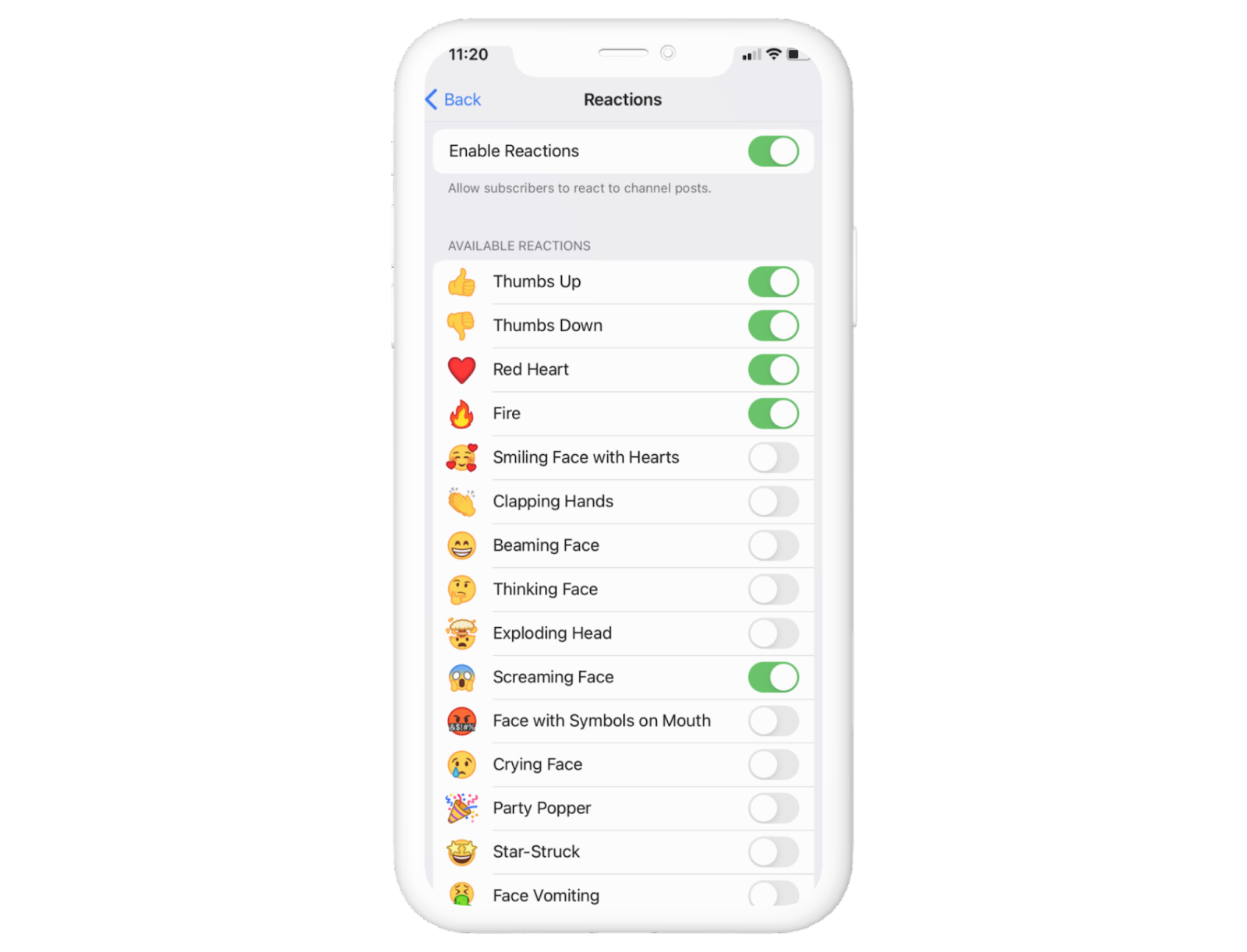 _Seção de configurações de reações de emoji_
Não é possível alterar o emoji da reação rápida na versão para desktop do aplicativo.
A reação rápida permite responder apenas com o emoji escolhido, o que nem sempre é adequado. As reações também não estão disponíveis abaixo de imagens e fotos.
2. Envie uma reação escolhendo um emoji. O menu contém os 16 emojis listados acima. A barra de emojis aparece acima da mensagem após um toque no Android ou um toque longo na mensagem no iOS.
Escolher uma reação é fácil. Deslize o dedo pelo painel e pare no emoji desejado. Depois, toque nele ou mantenha-o pressionado.
No primeiro caso, uma reação animada aparecerá abaixo do texto. Se você mantiver o emoji pressionado, a animação será reproduzida na tela e, em seguida, a reação aparecerá abaixo da mensagem.
Desde a atualização 8.5, as reações entre os participantes da conversa são sincronizadas. Todos os participantes com a versão atual do Telegram veem os efeitos ao mesmo tempo.
3. Reaja à mensagem com uma animação em tela cheia. Apenas os emojis oferecidos no menu de reações são adequados para isso. Para iniciar a animação, você precisa enviar um dos emojis suportados como uma mensagem separada e depois tocar no emoticon. Um efeito dinâmico começará na tela. Ao mesmo tempo, o emoji ❤️ Coração vibrará adicionalmente.
A reação pode ser igualmente interessante se você enviar um emoji que não aparece no painel. Toque nele para torná-lo interativo.
Como ativar reações de emoji em grupos e canais?
A situação é diferente para reações em publicações de canais e mensagens de grupos e chats públicos. O administrador ou proprietário do canal controla se os membros podem reagir. As reações ficam desativadas por padrão; para ativá-las, o administrador ou proprietário deve:
No smartphone:
- ir para um chat ou canal;
- ir para o perfil do chat ou canal;
- clique na inscrição Editar no canto superior direito;
- selecione Reações na lista;
- ative a opção clicando no botão de alternância (se necessário, selecione as reações apropriadas para seu bate-papo ou canal na lista de reações disponíveis).
Na versão Desktop do aplicativo:
- ir para um chat ou canal;
- clique nas reticências no menu superior do bate-papo ou grupo;
- vá para a seção Gerenciar Canal;
- selecione Reações na lista;
- ative a opção clicando no botão de alternância (se necessário, selecione as reações apropriadas para seu bate-papo ou canal na lista de reações disponíveis).
Para desativar as reações, siga os mesmos passos e desligue o botão. Na seção Ativar/Desativar reações, o administrador também pode escolher os emojis disponíveis, por exemplo, remover os negativos 💩🤮, deixar apenas ❤️ “Coração” ou ativar somente as reações de votação 👎🏻👍🏻.