
Emoji-Reaktionen auf Telegram
In der zweiten Hälfte des Jahres 2021 führte Telegram interaktive und animierte Emojis ein, die Chats heller und dynamischer machen. Mit dem Dezember-Update 8.4 wurden einige dieser Emojis zu Reaktionen.
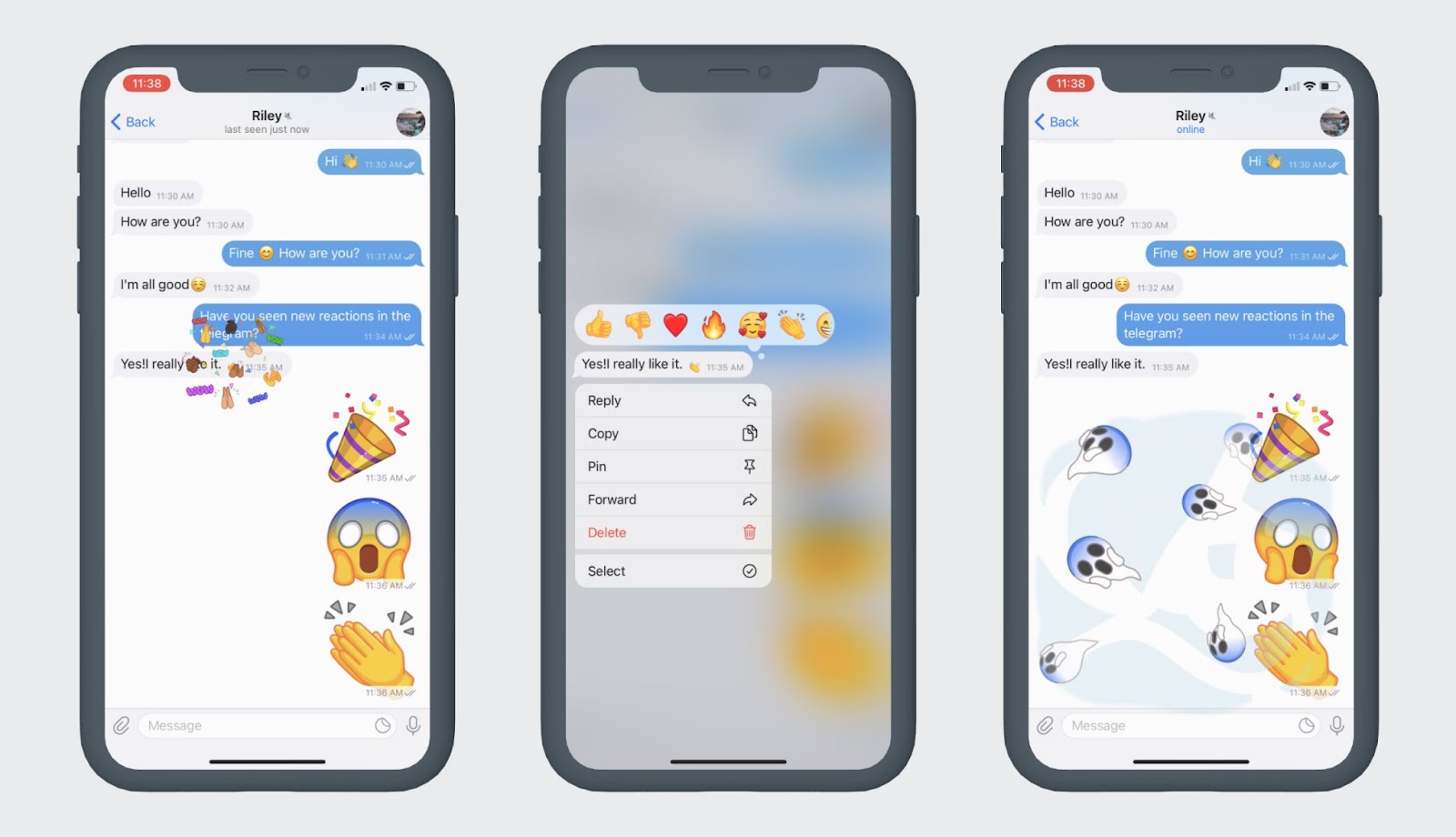 _Emoji-Reaktionen verfügbar nach dem Update 8.4_
Die nächste Version, die Anfang 2022 veröffentlicht wurde, verbesserte die Funktion: Die Reaktionsanimationen wurden kompakter und fünf neue Emojis wurden dem Menü hinzugefügt. Die Funktion steht allen Telegram-Nutzern zur Verfügung, nachdem die App auf die neueste Version aktualisiert wurde.
Was sind Emoji-Reaktionen?
Emoji-Reaktionen sind Markierungen unter einem Text in Form verschiedener Emojis. Damit können Sie schnell und ohne Worte Ihre Einstellung zu einem Beitrag oder einer Nachricht ausdrücken. Diese Art, Emotionen auszudrücken, hilft Benutzern, interessante Inhalte zu erkennen, und dient als eine Art Bewertung. Die Funktion ist auch für die Autoren von Nachrichten- und Unterhaltungskanälen hilfreich, um die Reaktion des Publikums auf ihre Beiträge zu messen.
Diese Funktion ist nicht auf einfache ❤️ Herzen oder 👍 👎 Daumen beschränkt. Sie können auf Nachrichten in privaten Chats und Gruppen sowie auf Beiträge und öffentliche Aussagen mit 16 animierten Emojis reagieren. Hier ist die Liste der Emoji-Reaktionen, die Telegram-Nutzern nach dem Update 8.5 zur Verfügung stehen: 👍; 👎; ❤️; 🔥; 🎉; 🤩; 😱; 😁; 😢; 💩; 🤮; 🥰; 🤯; 🤔; 🤬; 👏.
Wie verwalte ich Reaktionen im privaten Chat?
Das Ausdrücken von Emotionen mit Emojis ist in jeder persönlichen Korrespondenz verfügbar: Reaktionen funktionieren dort standardmäßig. Sie können dies auf verschiedene Arten tun:
1. Eine schnelle Reaktion hinzufügen. Standardmäßig verwendet Telegram das Emoji 👍 „Daumen hoch“. Um ein Emoji unter einer Nachricht anzuzeigen, tippen Sie zweimal auf die Nachricht. Sie können das Emoji für die Schnellreaktion in den Einstellungen ändern:
Auf dem Smartphone:
- Öffnen Sie Telegram;
- öffnen Sie das Menü und wählen Sie Einstellungen;
- wählen Sie unter Android „Chat-Einstellungen“ oder unter iOS „Sticker und Emojis“;
- wählen Sie „Schnellreaktion“;
- wählen Sie ein verfügbares Emoji aus.
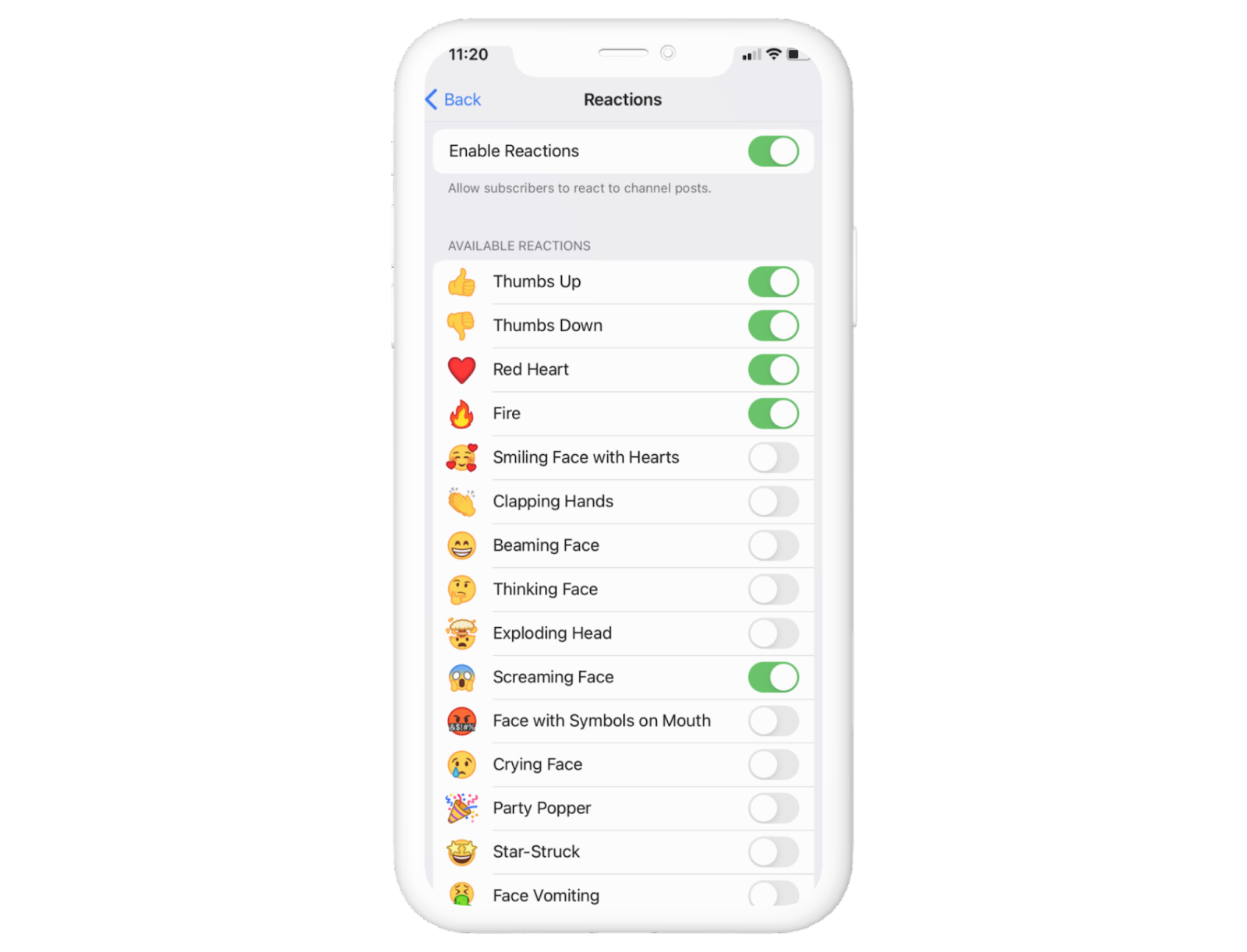 _Einstellungsbereich für Emoji-Reaktionen_
Das Emoji für die Schnellreaktion kann in der Desktop-Version der App nicht geändert werden.
Mit der Schnellreaktion können Sie nur mit dem ausgewählten Emoji reagieren, was nicht immer passend ist. Reaktionen sind außerdem unter Bildern und Fotos nicht verfügbar.
2. Eine Reaktion mit einem ausgewählten Emoji senden. Im Menü stehen die oben aufgeführten 16 Emojis zur Verfügung. Die Emoji-Leiste erscheint über der Nachricht nach einem Tippen unter Android oder einem langen Druck auf die Nachricht unter iOS.
Die Auswahl einer Reaktion ist einfach. Streichen Sie mit dem Finger über die Leiste und halten Sie beim gewünschten Emoji an. Tippen Sie darauf oder halten Sie es gedrückt.
Im ersten Fall erscheint eine animierte Reaktion unter dem Text. Wenn Sie das Emoji gedrückt halten, wird zuerst die Animation auf dem Bildschirm abgespielt. Danach erscheint die Reaktion unter der Nachricht.
Seit dem Update 8.5 werden Reaktionen zwischen Gesprächsteilnehmern synchronisiert. Alle Teilnehmer mit der aktuellen Telegram-Version sehen die Effekte gleichzeitig.
3. Mit einer Vollbildanimation auf eine Nachricht reagieren. Dafür eignen sich nur Emojis aus dem Reaktionsmenü. Senden Sie eines der unterstützten Emojis als separate Nachricht und tippen Sie darauf. Auf dem Bildschirm erscheint ein dynamischer Effekt. Das Emoji ❤️ „Herz“ vibriert zusätzlich.
Die Reaktion ist ebenso interessant, wenn Sie ein Emoji senden, das nicht in der Leiste angezeigt wird. Tippen Sie darauf, um es interaktiv zu machen.
Wie aktiviere ich Emoji-Reaktionen in Gruppen und Kanälen?
Reaktionen unter Beiträgen in Kanälen und unter Nachrichten in Gruppen und öffentlichen Chats funktionieren anders. Der Administrator oder Besitzer entscheidet, ob Mitglieder reagieren können. Reaktionen sind standardmäßig deaktiviert. Zum Aktivieren muss der Administrator oder Besitzer:
Auf dem Smartphone:
- Gehen Sie zu einem Chat oder Kanal;
- Gehen Sie zum Profil des Chats oder Kanals;
- Klicken Sie auf die Aufschrift Bearbeiten in der oberen rechten Ecke;
- Wählen Sie in der Liste Reaktionen aus;
- Schalten Sie die Option ein, indem Sie auf den Kippschalter klicken (wählen Sie bei Bedarf die entsprechenden Reaktionen für Ihren Chat oder Kanal aus der Liste der verfügbaren Reaktionen aus).
In der Desktop-Version der Anwendung:
- Gehen Sie zu einem Chat oder Kanal;
- Klicken Sie im oberen Menü des Chats oder der Gruppe auf die Auslassungspunkte;
- Gehen Sie zum Abschnitt Kanal verwalten;
- Wählen Sie in der Liste Reaktionen aus;
- Schalten Sie die Option ein, indem Sie auf den Kippschalter klicken (wählen Sie bei Bedarf die entsprechenden Reaktionen für Ihren Chat oder Kanal aus der Liste der verfügbaren Reaktionen aus).
Zum Deaktivieren der Reaktionen führen Sie dieselben Schritte aus und schalten den Kippschalter aus. Im Bereich „Reaktionen aktivieren/deaktivieren“ kann der Administrator außerdem die verfügbaren Emojis auswählen, zum Beispiel negative 💩🤮 entfernen, nur ❤️ „Herz“ behalten oder nur die Abstimmungsreaktionen 👎🏻👍🏻 aktivieren.